هل منفذ Ethernet معطل؟.. إليك طريقة سهلة لاختباره دون أدوات متخصصة
يُعد الاتصال عبر Ethernet أكثر استقرارًا وموثوقية من شبكة الواي فاي، لكن هذا لا يمنع ظهور مشكلات تمنع الأجهزة من الاتصال بالشبكة حتى عند استخدام الكابل. وفي كثير من الحالات، قد يكون السبب هو تعطل منفذ Ethernet نفسه.
ورغم أن فحص المنفذ عادةً ما يتطلب أدوات متخصصة، فإنه يمكن للمستخدمين إجراء اختبار دقيق باستخدام أدوات متوفرة في المنزل، مثل كابل Ethernet سليم، وجهاز آخر يدعم الاتصال السلكي، إضافة إلى راوتر أو محول شبكي (Switch) يعمل بشكل طبيعي، بحسب تقرير نشره موقع "slashgear" واطلعت عليه "العربية Business".
ما الذي تحتاجه؟
قبل البدء، تأكد من توفر ما يلي:
- كابل Ethernet معروف بأنه يعمل بكفاءة.
- جهاز آخر مزود بمنفذ Ethernet، مثل حاسوب محمول أو تلفاز ذكي.
- راوتر أو محول شبكي يعمل بصورة طبيعية.
كما يُنصح باستخدام كابل حديث نسبيًا، لأن الكابلات القديمة قد تؤثر في سرعة الاتصال أو تسبب مشكلات يصعب تشخيصها.
ابدأ بالخطوات البسيطة
أول خطوة هي استبعاد الأسباب الأكثر شيوعًا.
ثم قم باستبدال الكابل الحالي بآخر سليم. فإذا عاد الاتصال للعمل، فالمشكلة كانت في الكابل وليس في منفذ Ethernet.
أما إذا استمرت المشكلة، فأعد تشغيل كل من الجهاز والراوتر، ثم حاول الاتصال مرة أخرى.
افحص مؤشرات الراوتر
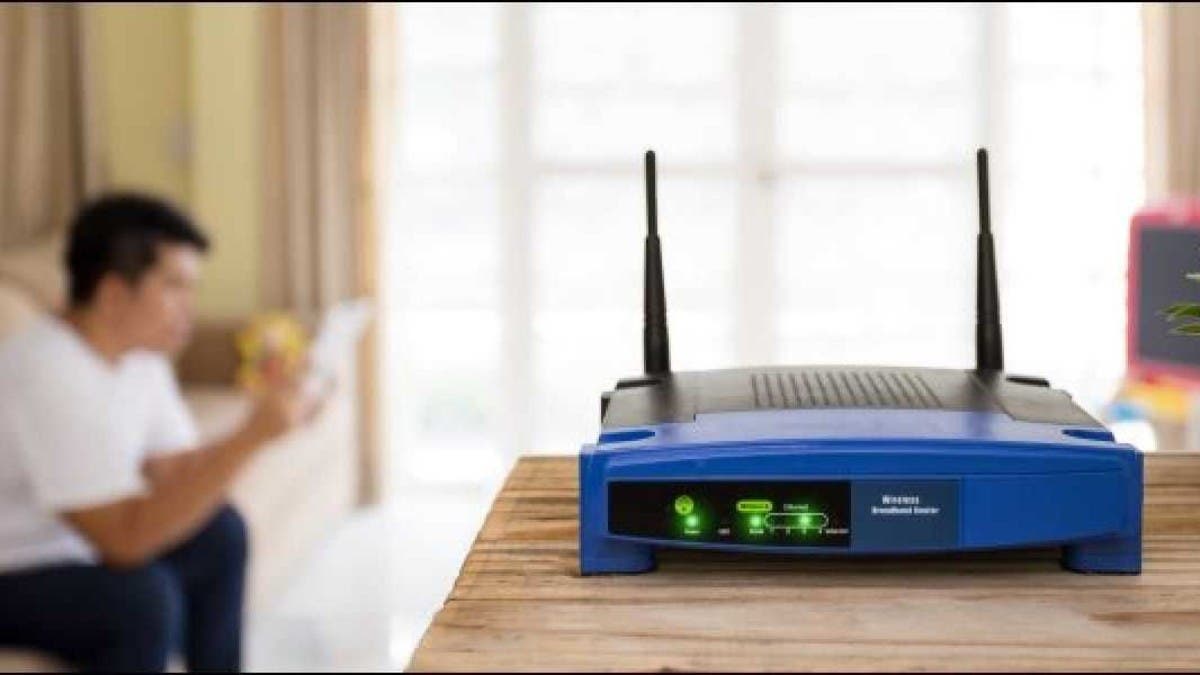
تحتوي معظم أجهزة الراوتر على مصابيح LED بجوار منافذ Ethernet، وتشير هذه المصابيح إلى وجود اتصال فعلي بالكابل.
إذا لم يضئ المصباح الخاص بالمنفذ الذي تستخدمه، فجرّب توصيل الكابل بمنفذ آخر.
إذا نجح الاتصال عبر المنفذ الجديد، فمن المرجح أن المنفذ الأول في الراوتر تالف.
أما إذا لم يعمل أي منفذ، فانتقل إلى الخطوة التالية.
جرّب جهازًا آخر
استخدم الجهاز الآخر مع الكابل نفسه والمنفذ نفسه في الراوتر.
إذا اتصل الجهاز الثاني بالشبكة بنجاح، فهذا يشير إلى أن المشكلة غالبًا في منفذ Ethernet الخاص بالجهاز الأول، وليس في الراوتر أو الكابل.
لكن قبل استبدال أي قطعة، ينبغي التأكد من أن المشكلة ليست برمجية.
اختبر الراوتر بطريقة أكثر دقة
في بعض أجهزة الراوتر، يمكن إجراء ما يعرف باختبار Loopback، وذلك بتوصيل منفذ Ethernet المشتبه به مباشرة بمنفذ الإنترنت (WAN) باستخدام كابل سليم.
إذا أضاءت مؤشرات الاتصال في كلا المنفذين بسرعة، فهذا يعني أن المنفذين قادران على إنشاء اتصال مادي وأنهما يعملان بشكل طبيعي.
أما إذا لم تظهر أي إضاءة، فمن المحتمل أن يكون المنفذ معطلًا.
كما توفر بعض أجهزة الراوتر معلومات عن حالة المنافذ من خلال صفحة الإعدادات الإدارية، وهو ما يساعد في التأكد مما إذا كان المنفذ يحاول إنشاء اتصال أم لا.
إذا كانت المشكلة في جهازك
إذا تأكدت من سلامة الراوتر والكابل، فقد يكون الخلل في الجهاز نفسه، لكن ليس بالضرورة أن يكون منفذ Ethernet تالفًا.
قبل التفكير في استبدال بطاقة الشبكة، تحقق من النقاط التالية:
- التأكد من أن محول الشبكة (Network Adapter) مفعل.
- تثبيت أحدث تعريفات (Drivers) الخاصة ببطاقة الشبكة.
- إيقاف إعدادات توفير الطاقة التي قد تعطل منفذ Ethernet تلقائيًا.
- مراجعة إعدادات النظام للتأكد من عدم وجود مشكلة في التكوين.
أما مستخدمو أجهزة "أبل"، فيمكنهم الاستفادة من أداة Apple Diagnostics للكشف عن الأعطال المتعلقة بالعتاد.
متى يكون المنفذ هو السبب؟
إذا استبعدت جميع الأسباب السابقة، وتأكدت من سلامة الكابل والراوتر والإعدادات والبرامج، بينما لا يزال منفذ Ethernet يرفض العمل، فهناك احتمال كبير أن يكون المنفذ نفسه قد تعرض لعطل مادي ويحتاج إلى الإصلاح أو الاستبدال.